
Para criar uma nova oportunidade você deve estar já com o perfil de cargo e com o funil de seleção prontos para serem inseridos nesta nova oportunidade. Não sabe como configurar o seu perfil de cargo, clique aqui.
No menu lateral você vai clicar em “Oportunidades” e em seguida no botão rosa no canto superior da tela: "Nova Oportunidade".
OBS: Esse botão irá mostrar quantas oportunidades estão sendo usadas e qual o total de oportunidades do seu plano.
Para configurar perfeitamente a sua oportunidade, você deverá preencher 9 seções:
Vamos entender um pouco mais sobre elas?
1. Info Básica
Nesta seção devem ser preenchidas as informações mais básicas sobre a oportunidade, como: Perfil de cargo, Tipo ou escopo, título, modalidade de trabalho, tipo de contrato, data limite para o fechamento da oportunidade, quantidade de vagas, área ou divisão da empresa, recrutador, gestor da vaga e usuários com acesso a esta oportunidade.
-
-
Perfil de Cargo - Escolha um perfil de cargo já existente ou, se você for um usuário Admin, crie um novo perfil na seção "Perfis de Cargo". Ao optar por um perfil existente, vários campos do formulário serão preenchidos automaticamente, necessitando apenas de uma revisão.
Acesse aqui para entender melhor o que são perfis de cargo.
-
Tipo/ Escopo - Selecione o tipo de vaga que está sendo aberta. Aqui falamos sobre os 2 tipos de oportunidades possíveis na nossa plataforma.
-
Título da Oportunidade - Escolha um nome para a oportunidade que está sendo criada, garantindo que ele seja claro para os candidatos. Evite termos muito internos da empresa (como Analista I, Analista II, Analista III) ou gírias. Dê preferência a níveis de senioridade evidentes (Júnior, Pleno, Sênior) e não utilize números ou nomes de cidades.
-
Tipo de Contrato - Escolha o regime de contratação da oportunidade que está sendo aberta Selecione uma das opções disponíveis. (Contrato CLT, Estágio, Contrato Temporário, Trainee, Contrato Intermitente, Jovem Aprendiz, Freelancer, Prestador de Serviços (PJ), A definir ou Outro)
-
Modalidade de trabalho- Selecione a modalidade de trabalho para essa oportunidade. Você pode optar pelo modelo presencial, híbrido ou remoto. Aqui falamos mais sobre essas oportunidades e como elas podem mudar a configuração de divulgação.
-
Quantidade de vagas - Quantas pessoas espera-se contratar através deste processo seletivo? Preencha em número.
-
Área/Divisão da Empresa - Em qual área da sua estrutura esta oportunidade se encaixa? Lembre-se que a área/divisão de uma oportunidade afetará diretamente as pessoas que terão acesso a esta oportunidade. Mais detalhes aqui.
-
Recrutador - Quem será o(a) recrutador(a) responsável por este processo? Você pode selecionar um dos nomes da lista ou deixar que façamos a escolha por você através da opção 'Sugerir recrutador'. Assim, o(a) recrutador(a) menos alocado será escolhido.
-
Gestores de Vaga - Selecione quem é o gestor de vaga que deve auxiliá-lo durante o processo de seleção. Este gestor poderá realizar movimentações dentro do processo. Será o gestor principal.
- Usuários com acesso à oportunidade: Esses usuários serão visualizadores. Eles devem ter o acesso de "gestor" para que possam ser marcados neste campo. Podem ser marcados mais de visualizador.
Para salvar as informações clique em “CONTINUAR”
-
Perfil de Cargo - Escolha um perfil de cargo já existente ou, se você for um usuário Admin, crie um novo perfil na seção "Perfis de Cargo". Ao optar por um perfil existente, vários campos do formulário serão preenchidos automaticamente, necessitando apenas de uma revisão.
2. Descrição
Esta seção é destinada à elaboração da Descrição Completa da oportunidade, que será apresentada aos candidatos quando acessarem o link de divulgação. Por isso, todas as informações relevantes para os candidatos devem constar aqui.
Utilize o editor de blocos para digitar ou colar o conteúdo de outra fonte. As mensagens pré-salvas são apenas sugestões e podem ser removidas. Para mais informações sobre o editor de texto, clique aqui. Para mais detalhes sobre o editor de texto clique aqui.
Nossa AI para auxiliar na criação:
Caso prefira, você pode usar a nossa ferramenta de inteligência artificial para obter uma sugestão de descrição após preencher os campos básicos. Essa sugestão pode servir como base, mas é importante revisá-la e ajustar os detalhes conforme necessário.
Nossa AI utilizará as informações do título da vaga para criar a descrição e também sugerir dados sobre requisitos e responsabilidades.
Salvando as informações adicionadas em "Continuar" você já será direcionado para a sessão seguinte.
3. Localização do trabalho
Informe o local de trabalho dos contratados. Eles atuarão em uma função com atividades predominantemente externas? Os candidatos terão acesso ao endereço desse local? Essas informações serão inseridas nesta seção. Ao preencher o país e o CEP, alguns dados serão automaticamente completados. Você também pode optar por tornar o endereço público ou mantê-lo privado.
Essa configuração fica um pouco diferente quando a vaga for da modalidade remota. Neste caso, menos dados serão solicitados nesta sessão:
4. Informação Salarial
Esta tela faz parte do processo de definição salarial para uma vaga de emprego. Aqui, você pode incluir a informação salarial, especificando se deseja definir um valor fixo ou uma faixa salarial. Além disso, há a opção de tornar essa informação pública para os candidatos.
Como preencher os campos:
- Marque a opção "Adicionar a informação salarial" caso queira especificar a remuneração da vaga.
-
Escolha entre "Salário" ou "Faixa Salarial":
- Se optar por um salário fixo, basta preencher um único valor.
- Se optar por uma faixa salarial, informe os valores mínimo e máximo.
- Preencha os valores nos campos "Mínimo" e "Máximo", caso tenha escolhido a faixa salarial.
- Defina a modalidade do pagamento (mensal, anual, por hora, etc.).
- Escolha a moeda, sendo BRL (Real) a opção padrão.
Nossa IA sugere informações salariais inteligentes
Para facilitar o preenchimento e garantir que sua oferta seja competitiva no mercado, nossa inteligência artificial analisa dados salariais de fontes confiáveis, como Glassdoor, Indeed, Zendesk e CS Academy. Ela leva em conta o cargo e a região informados e sugere uma média salarial e uma faixa de valores baseada nas tendências do mercado.
No exemplo da tela, a IA sugeriu:
- Média salarial: R$ 3.475
- Faixa salarial: Mínimo de R$ 2.780 e máximo de R$ 4.170
Essas informações ajudam recrutadores a definir um salário justo e atrativo para os candidatos, aumentando as chances de atrair talentos qualificados.
Benefícios da IA na definição salarial
✅ Economia de tempo na pesquisa de valores de mercado
✅ Maior competitividade da vaga
✅ Facilidade na tomada de decisão com dados atualizados
Caso prefira, você pode definir os valores manualmente, ignorando a sugestão da IA. No entanto, utilizar essa funcionalidade pode garantir que sua proposta esteja alinhada com a realidade do mercado, atraindo os melhores profissionais.
5. Processo Seletivo
Nesta tela, você pode definir detalhes do processo seletivo e selecionar as informações que serão coletadas no formulário de inscrição dos candidatos. Aqui, estão disponíveis opções de personalização do funil de seleção, notificações, informações obrigatórias e dados de diversidade.
Configuração do Modelo de Funil
Para estruturar o processo seletivo, é necessário escolher um modelo de funil de seleção previamente cadastrado. Se precisar fazer alterações após associar o funil a uma oportunidade, utilize o botão "Personalizar Funil" para editar as etapas.
📌 Atenção! Se as configurações do funil estiverem incompletas, será exibida uma mensagem de alerta informando que ajustes são necessários antes de continuar.
✔ Habilitar Notificações via SMS
Ativando esta opção, os candidatos receberão notificações por SMS sobre testes, entrevistas e outras etapas importantes.
🔹 Importante: Para que essa funcionalidade funcione, é necessário que o plano contratado inclua envio de SMS e que essa ação seja configurada dentro das etapas do funil.
✔ Solicitar Pretensão Salarial
Os candidatos deverão informar a pretensão salarial ao se inscreverem na vaga.
✔ Solicitar Data de Nascimento
Essa opção é ativada automaticamente ao abrir a oportunidade, exceto para vagas nos Estados Unidos e Canadá, onde a coleta dessa informação não é permitida por lei.
✔ Solicitar Informação de Gênero
Assim como a data de nascimento, essa informação também é ativada automaticamente, exceto para vagas nos Estados Unidos e Canadá, devido a restrições legais.
❌ Não Habilitar Fit Comportamental
Caso essa opção seja ativada, não será possível coletar informações sobre a personalidade do candidato durante o processo seletivo.
Essas opções permitem coletar informações adicionais dos candidatos, ajudando a promover um processo seletivo mais inclusivo. Por padrão, todas as opções ficam desativadas, e o recrutador deve definir quais serão coletadas.
✔ Solicitar Informações sobre Pessoas com Deficiência (PcD)
Os candidatos poderão informar se possuem alguma deficiência no momento da inscrição. Essa informação não estará disponível para candidatos inscritos via e-mail direto.
⬜ Solicitar Informações sobre Orientação Sexual
Se ativada, essa opção adicionará um campo no formulário para que os candidatos informem sua orientação sexual. Assim como outras informações de diversidade, candidatos inscritos via e-mail direto não terão essa informação disponível.
⬜ Solicitar Informações sobre Etnia
Se ativada, os candidatos poderão informar sua etnia no formulário de inscrição. Essa informação também não estará disponível para candidatos inscritos via e-mail direto.
📌 Observação: As opções de diversidade não estarão disponíveis para vagas nos Estados Unidos e Canadá devido a regulamentações locais.
6. Avaliação técnica
Nesta seção, você pode definir em quais etapas do processo seletivo será aplicada uma avaliação técnica e quem será o avaliador responsável.
📌 Observação: Se sua conta utiliza um fluxo de requisição de vagas, o requisitante pode já ter indicado um avaliador durante a requisição. Se isso acontecer, esse nome será automaticamente vinculado à oportunidade.
Para habilitar a avaliação técnica, basta selecionar essa opção. Isso permitirá que os candidatos sejam avaliados em etapas específicas do processo seletivo. Em seguida, escolha as etapas em que a avaliação técnica será aplicada. Você pode selecionar qualquer fase relevante, como Análise Interna, Teste Técnico ou Entrevista com Especialista ou qualquer outro nome de etapa pré-definido anteriormente.
Conforme mostrado anteriormente, você poderá selecionar o avaliador responsável com base nos usuários já existentes na plataforma ou Convidar novo avaliador inserindo seu nome e e-mail.
Se desejar, também é possível definir um prazo para a avaliação. Isso garante que os avaliadores tenham um período determinado para analisar os candidatos. Após o vencimento do prazo, novas avaliações não poderão ser feitas.
Por fim, defina um score mínimo para aprovação. Apenas os candidatos que atingirem essa pontuação seguirão para as próximas etapas do processo seletivo.
Com essas configurações, a avaliação técnica se torna mais organizada e eficiente, garantindo que os candidatos sejam avaliados de forma estruturada e transparente.
7. Triagem Cognitiva
Esta seção é essencial para definir o perfil ideal do candidato e garantir que a Triagem Cognitiva seja realizada com precisão. As informações preenchidas aqui, juntamente com o título da oportunidade, serão fundamentais para a busca automatizada dos melhores perfis.
Área do Conhecimento
Selecione a área que melhor representa a vaga. Isso ajudará o algoritmo a analisar os currículos de forma mais eficiente, garantindo que os candidatos sejam avaliados conforme os critérios da posição.
Definição de Requisitos
Aqui, devem ser inseridas todas as exigências técnicas e acadêmicas necessárias para a posição. O foco deve estar sempre em critérios técnicos.
- Escolaridade: Informe a formação esperada (Exemplo: Ensino Superior Completo, MBA em Gestão Empresarial).
- Experiência Profissional: Em vez de indicar tempo de experiência, utilize termos de senioridade (Exemplo: Analista Sênior, Coordenador, Especialista).
- Experiência no Segmento: Caso seja necessário que o candidato tenha atuado em um setor específico, adicione essa informação.
- Conhecimentos Técnicos: Liste as ferramentas, softwares ou sistemas essenciais para a vaga (Exemplo: Salesforce, Excel, Zendesk).
- Idiomas: Informe quais idiomas são necessários e o nível de proficiência esperado em cada um (Escrita, Fala, Leitura e Escuta).
📌 Importante:
- O algoritmo não interpreta tempo de experiência nem certificações específicas. Para experiência, utilize níveis de senioridade.
- Para um melhor desempenho da triagem, seja específico e evite informações genéricas.
- A triagem cognitiva só é realizada em currículos em português e inglês, mesmo que a plataforma aceite documentos em outros idiomas.
Observação Final
É necessário preencher pelo menos um campo da Triagem Cognitiva para que a oportunidade seja aberta. Quanto mais detalhado o preenchimento, mais eficiente será a seleção automatizada dos candidatos.
8. Divulgação
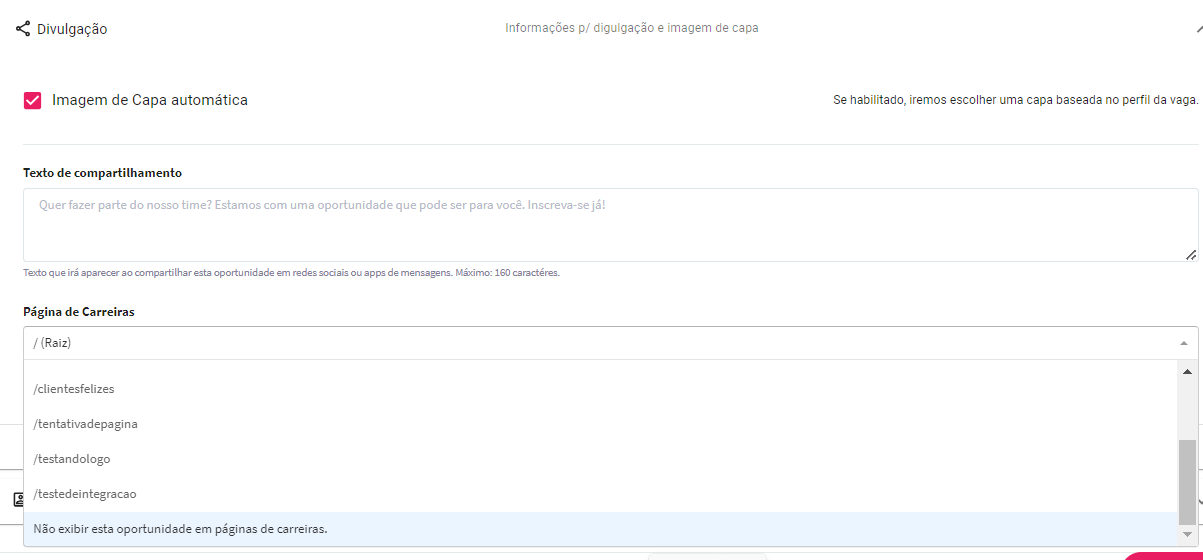
Nesta seção você irá decidir se a imagem de divulgação será a do nosso banco de imagens ou se você prefere adicionar a sua própria imagem. Detalhes de como escolher a própria imagem? Clique aqui para saber mais.
Ainda neste campo você irá decidir se quer que a oportunidade seja publicada em uma página de carreiras e escolher qual (caso tenha mais de uma), ou se vai optar por "Não exibir esta oportunidade em página de carreiras". Ao optar por este último ponto, sua oportunidade não será publicada em nenhuma página de carreiras e nem nas integrações de divulgação e os candidatos só poderão se inscrever através do link de inscrição enviado direto para eles. Saiba como encontrar o link aqui.
9. Contato
Este é um campo de preenchimento opcional. Caso preenchidas, estas informações são disponibilizadas a todos os candidatos. Utilize com cautela. Caso não queira, basta deixar em branco.
Por fim, todos os campos estarão preenchidos e você pode optar por salvar a vaga em rascunho ou publicá-la: